
01
Kerja berulang
TP, Usaha, Ulasan, Kemahiran dan markah memerlukan banyak tindakan pada halaman kelas.
Isi dalam panel atau templat Excel pukal.
Isi PBD dan UASA di SPPB (MOEIS) melalui panel atau Excel. Semak perubahan sebelum simpan, kemudian lihat apa yang benar-benar direkod.
MASALAH YANG DISELESAIKAN
Pengisian untuk ramai murid melibatkan lebih daripada satu medan. Bila kerja dibuat secara pukal, setiap perubahan perlu jelas sebelum dan selepas simpan.
TP, Usaha, Ulasan, Kemahiran dan markah memerlukan banyak tindakan pada halaman kelas.
Jika beberapa murid berubah serentak, guru perlu tahu rekod mana yang akan ditulis.
Butang Simpan selesai ditekan, tetapi hasil sebenar masih perlu disahkan.
CARA RUANG PBD BERFUNGSI
Ruang PBD membantu kerja pengisian. Penilaian dan keputusan akhir tetap dibuat oleh guru.
Log masuk SPPB seperti biasa dan buka kelas PBD atau UASA yang anda mahu urus.
Tetapkan nilai dalam panel, atau jana templat Excel. Semak murid dan medan sebelum menulis.
Ruang PBD menggunakan kawalan Simpan pada halaman SPPB, kemudian membaca rekod sekali lagi.
LIHAT CARA IA BERFUNGSI
Tur ringkas ini menggunakan paparan sambungan pada kelas dan murid ujian rekaan. Pilih langkah untuk melihat tugas sebenar yang dibuat oleh guru.
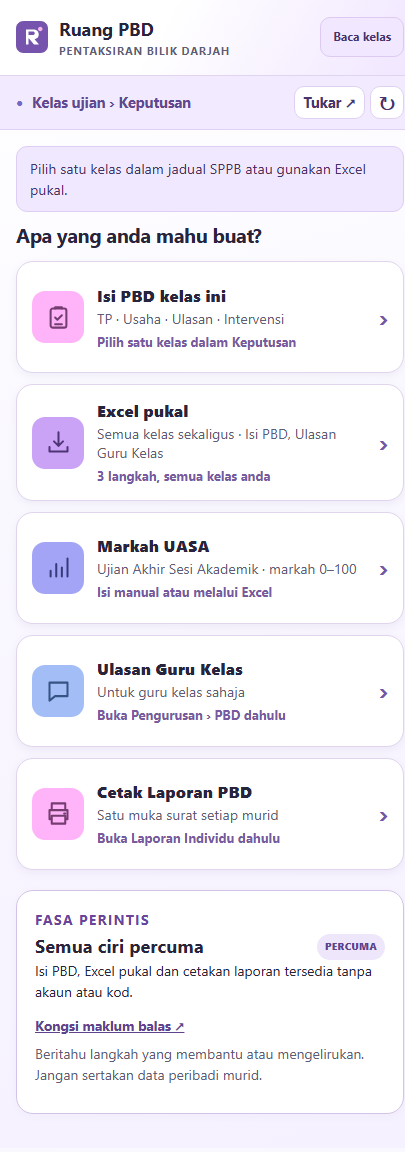
Panel membaca kelas yang sedang dibuka dan memaparkan tugas yang tersedia: Isi PBD, Excel pukal, Markah UASA, Ulasan Guru Kelas dan Cetak Laporan.
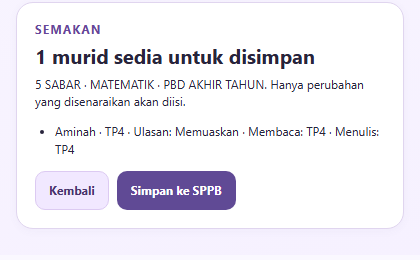
Tetapkan TP dan medan berkaitan pada murid yang dipilih. Sebelum simpan, Ruang PBD menunjukkan hanya perubahan yang akan ditulis.
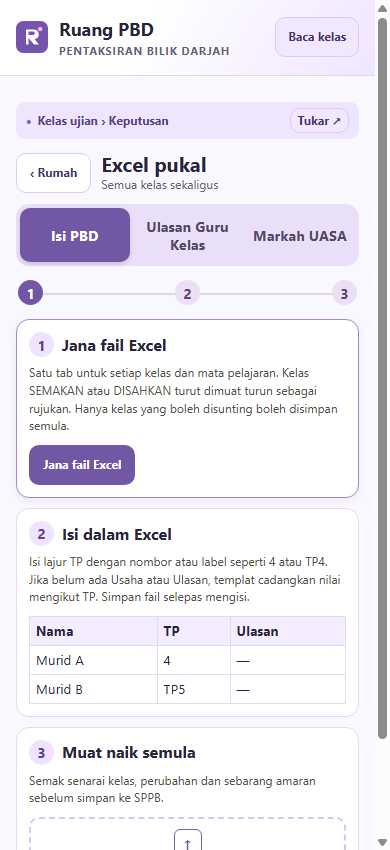
Pilih jenis kerja, jana fail daripada kelas yang tersedia, isi dalam Excel, kemudian import fail itu semula. Laluan ini sesuai apabila cikgu perlu mengurus banyak murid atau kelas.
Selepas import, lihat bilangan kelas dan murid yang terlibat. Cikgu boleh batalkan atau teruskan. Ruang PBD menggunakan kawalan Simpan SPPB dan membaca semula hasil selepas proses.
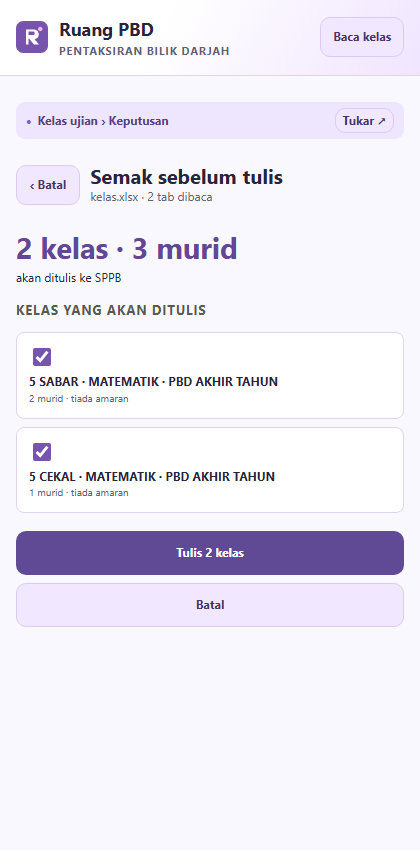
Skrin sambungan sebenar daripada ujian setempat. Nama kelas dan rekod murid ialah data rekaan untuk demonstrasi.
CIRI UTAMA
Jana templat daripada kelas di SPPB, isi dalam Excel, kemudian import semula. Semak kumpulan perubahan sebelum menulis kelas demi kelas.
Aliran Excel sebenar pada kelas ujianTetapkan TP seorang demi seorang atau secara pukal. Urus Usaha, Ulasan, Intervensi dan Kemahiran.
Masukkan markah pada kelas UASA yang terbuka dan semak sebelum menyimpan.
Tulis ulasan untuk kelas yang anda kendalikan sebagai guru kelas.
Jana paparan laporan kelas untuk dicetak atau disimpan sebagai PDF.
MUAT TURUN PERCUMA
Ruang PBD percuma sepanjang fasa perintis. Tiada akaun, kod lesen atau bayaran diperlukan.
Isi PBD manual, Excel pukal, markah UASA, ulasan guru kelas dan cetakan laporan tersedia dalam satu sambungan.
Muat turun Ruang PBD v0.2.10 ↓Fail ZIP untuk Google Chrome 116 atau lebih baharu.
Muat turun contoh Excel (data rekaan) — untuk melihat format sahaja; tidak boleh diimport ke SPPB.
Termasuk dalam perintis
chrome://extensions dan hidupkan Developer mode.Simpan folder itu selepas pemasangan. Chrome memerlukannya untuk menjalankan sambungan.
JELAS TENTANG KAWALAN
Ruang PBD dibina untuk digunakan bersama sesi SPPB guru sendiri. Ia tidak meminta kata laluan SPPB anda.
Guru menyemak perubahan sebelum simpan.
Sambungan menggunakan butang Simpan SPPB dan tidak menekan Hantar secara automatik.
Data kerja diproses dalam pelayar. Fail Excel yang dieksport disimpan pada peranti anda dan mengandungi data murid.
Ruang PBD ialah produk digital Bumiputera Malaysia yang bebas daripada KPM, MOEIS dan SPPB.
SOALAN LAZIM
Tidak. Ruang PBD ialah produk bebas dan tidak berafiliasi, ditaja atau disahkan oleh KPM, MOEIS atau SPPB.
Tidak. Sambungan menggunakan kawalan Simpan. Tindakan Hantar kekal di tangan guru.
Buat masa ini, import menggunakan templat yang dijana oleh Ruang PBD atau fail serasi dengan metadata kelas. Sokongan untuk format lain masih dikaji.
Tidak sepanjang fasa perintis. Semua ciri boleh digunakan tanpa akaun, kod atau bayaran.
Sambungan belum diterbitkan di Chrome Web Store. Muat turun fail ZIP di atas, ekstrak dan pilih folder sambungan melalui Load unpacked di Chrome. Pautan kedai akan ditambah selepas penerbitan.
BANTU KAMI PERBAIKI RUANG PBD
Emel langkah yang dibuat, hasil yang dijangka dan mesej ralat. Jangan sertakan nama, nombor pengenalan atau rekod murid.